



MOVE
Nova platforma donosi ti potpuno novo korisničko iskustvo.
MTEL TV JE SADA DOSTUPAN NA NOVOJ MOVE PLATFORMI
Novi interfejs omogućiće ti lakše, brže i intuitivnije korišćenje MOVE platforme. Zahvaljujući novoj, optimizovanoj serverskoj infrastrukturi, moći ćeš bez prekida uživati u gledanju svog omiljenog domaćeg TV programa.
1. Preuzmi MOVE aplikaciju za svoj SMART TV ili MOBILE
Bitna informacija: MOVE aplikacija nije dostupna za preuzimanje na SMART TV uređajima koji su proizvedeni prije 2019 godine!
Ukoliko poseduješ i STB uređaj, on će se automatski ažurirati! Ukoliko ažuriranje ne bude automatski izvršeno, možete to uraditi manuelno. Prvi korak je da na daljinskom upravljaču kliknete na taster "..." u gornjem desnom uglu. Kada kliknete na ovaj taster, pokreće se preuzimanje MOVE aplikacije.
Sačekajte da nadogradnja bude završena na 100%. Nakon što je nadogradnja završena, pritisnite taster "ENTER", kako biste finalizirali preuzimanje.
2. Iz padajućeg menija "IZABERI PROVAJDERA" izaberi MTEL DACH
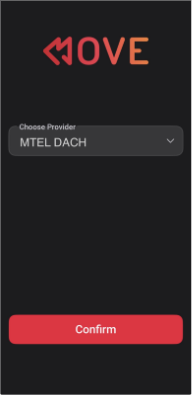
3. Prijavi se sa svojim novim pristupnim podacima
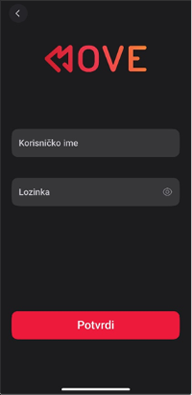
Tvoje novo korisničko ime/ username je broj sa tvog korisničkog ugovora
Nova šifra/password su 123456
Ovu šifru možeš naknadno da promenis u željenu šifru u aplikaciji
Važno je da znaš da isto korisničko ime/ username i šifra/ password važe za sve uređaje na kojima se koristi MOVE aplikacija
Napredne funkcionalnosti MOVE platforme
Jedan nalog za sve uređaje
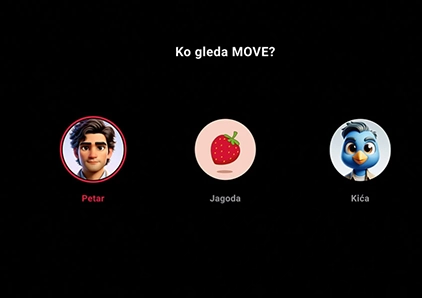
Jedinstveni username i lozinka važiće za sve uređaje na kojim pratiš TV sadržaj — prijavi se jednom, koristi svuda.
Nova programska šema
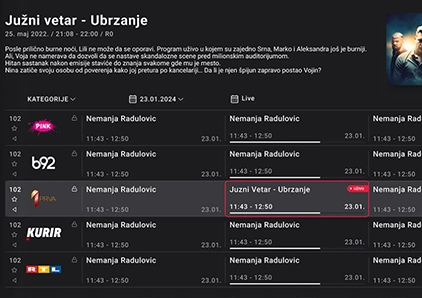
Jedinstveni interfejs koji je lak za nahođenje i korišćenje. Pregled TV programa postaće lakši, a moći ćeš i da unapred isplaniraš gledanje svog omiljenog TV programa.
Premotavanje do 7 dana unazad
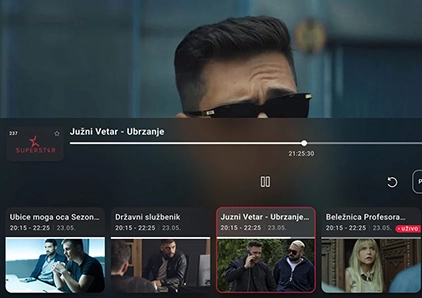
Propustio si emisiju? Bez brige, ne moraš više da propuštaš omiljene sadržaje. Premotaj omiljene emisije ili utakmice i do 7 dana unazad!
Kontinuirano gledanje
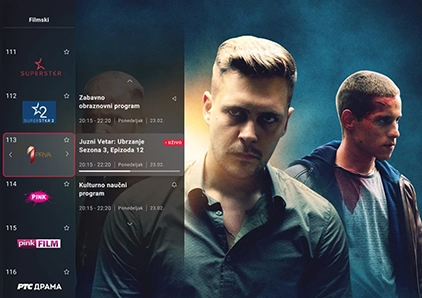
Počni da gledaš na jednom uređaju, a nastavi gde si stao na drugom — bez prekida.
Video klub
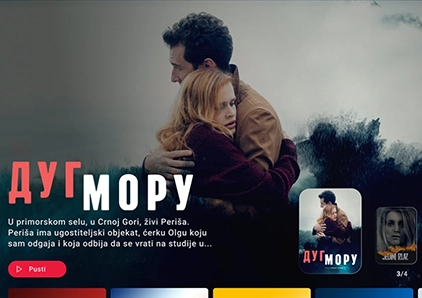
Ex-Yu serije i filmovi na jednom mestu! Kultni filmovi i hit serije nalaze se na jednom mestu. Brzo pronađi film ili seriju po naslovu ili glumcu, uz IMDB ocenu i preporuke.
Preporuka atraktivnog sadržaja
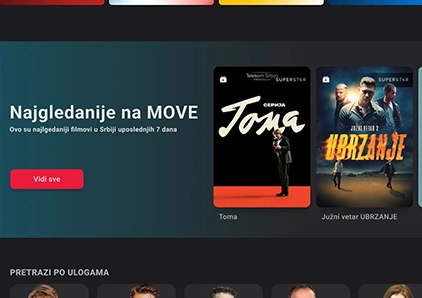
MOVE te upoznaje i predlaže ono što voliš, za personalizovano iskustvo gledanja. Uz MOVE otkrij novi sadržaj koji je baš za tebe!
Prelaskom na MOVE platformu nastavljate da koristite izabrani paket po istim uslovima kao i do sada. Cena paketa, trajanje i broj pristupa i slično ostaje nepromenjeno.
Kako bi mogao da koristiš TV uslugu na MOVE platformi potrebno je:
- Da preuzmeš MOVE aplikaciju za tvoj SMART TV ili MOBILE. Ukoliko poseduješ i STB uređaj, on će se automatski ažurirati!
- Da pripremiš svoje nove pristupne podatke.
Tvoji novi pristupni podaci čine username/ korisničko ime - broj telefona sa korisničkog ugovora.
Nova šifra/password je 123456.
Možeš naknadno u aplikaciji da promeniš ovu šifru u željenu.
Važno: Isto korisničko ime/ username i šifra/ password važe za sve uređaje na kojima se koristi MOVE aplikacija.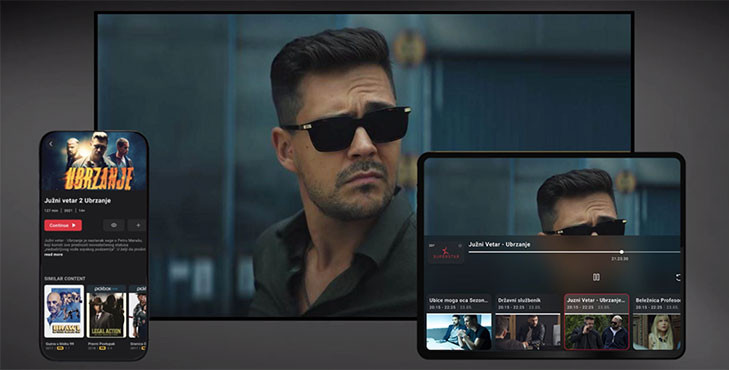
Otkrij bogatu ponudu: TV kanali - Serije - Filmovi
Ukoliko želiš da saznaš više, poseti jednu od MTEL poslovnica: SHOP FINDER
Nemaš poslovnicu u blizini?
Pregled svih informacija i ponuda možeš pronaći na web stranici www.mtelgermany.de ili pozovi naš brz, efikasan, kao i višejezičan Korisnički centar.
Naš tim dostupan je na broju +4915 310 310 310 ili putem email-a support@mtelgermany.de.
Najčešća pitanja
ŠTA JE MOVE PLATFORMA?
MOVE platforma ti omogućava da gledaš EX-Yu hit serije, najtraženije TV kanale i radio stanice. Dostupnost preko 400 kanala, visok kvalitet slike, gledanje do 7 dana unazad i pristup servisu sa svih uređaja, samo su neke od novih funkcionalnosti MOVE platforme.
NA KOJIM UREĐAJIMA MOGU DA KORISTIM MOVE APLIKACIJU?
MOVE aplikacija je dostupna na većini pametnih televizora, mobilnih uređaja i platformi. Detaljnu listu uređaja na kojima možete koristiti MOVE aplikaciju pronađite na sledećem linku: LINK
KAKO DA IZMENIM POSTOJEĆU LOZINKU/ PASSWORD ZA PRISTUP MOVE NALOGU?
Za izmenu postojeće lozinke koju koristiš za prijavu na MOVE nalog potrebno je da odabereš opciju Moj nalog i da uneseš svoju email adresu i postojeću lozinku. Nakon uspešne prijave, klikni na Moj MOVE/Podešavanje a zatim na dugme Promeni lozinku. Unesi postojeću lozinku, a zatim unesi novu lozinku koju želiš da koristiš. Istu lozinku unesi i u polje Potvrdi lozinku, a zatim klikni na dugme Sačuvaj. Tvoja lozinka je nakon ovoga ažurirana.
KOJU BRZINU INTERNETA MORAM DA POSEDUJEM DA BIH KORISTIO/LA MOVE?
Brzina interneta direktno utiče na kvalitet stream-a. Da bi nesmetano pratio/la sve TV sadržaje, potrebno je da imaš sledeću internet brzinu koja zavisi od uređaja na kojima pratiš uslugu:
- 2 Mb/s ili više – kada kanale želiš da gledaš na telefonu ili tablet uređaju
- 10 Mb/s ili više – kada kanale pratiš na jednom od uređaja: MOVE box, Smart televizor ili uređaj za striming (Apple TV, Fire TV Stick,...)
-25 Mb/s ili više – kada internet koristiš na više uređaja istovremeno.
KAKO DA PREUZMEM I INSTALIRAM MOVE APLIKACIJU NA MOJ UREĐAJ?
Instalacija MOVE aplikacije je laka i jednostavna. Ceo proces završavaš u nekoliko koraka. Koraci za preuzimanje su:
Samsung Smart TV
1. Pristupi Smart Hub store-u.
2. U polje za pretragu aplikacija ukucaj MOVE.
3. Kada pronađeš MOVE aplikaciju odaberi Install kako bi aplikaciju preuzeo/la na svoj Samsung Smart TV.
4. Dozvoli preuzimanje i instalaciju aplikacije kako bi završio/la ceo proces.
5. Kada se instalacija završi, klikni na Open dugme kako bi pokrenuo/la MOVE aplikaciju.
6. Prijavi se koristeći svoje korisničko ime i lozinku.
LG Smart TV
1. Pristupi LG Content store-u tako što ćeš na daljinskom uređaju kliknuti na Home dugme, a zatim na LG Content store.
2. U polje za pretragu aplikacija ukucaj MOVE.
3. Kada pronađeš MOVE aplikaciju odaberi Install kako bi aplikaciju preuzeo/la na svoj LG Smart TV.
4. Dozvoli preuzimanje i instalaciju aplikacije kako bi završio/la ceo proces.
5. Kada se instalacija završi, klikni na Launch dugme kako bi pokrenuo/la MOVE aplikaciju.
6. Prijavi se koristeći svoje korisničko ime i lozinku.
iOS uređaj
1. Pokreni App store na svom iPhone/iPad/iPod Touch uređaju.
2. U polje za pretragu aplikacija ukucaj MOVE ili iskoristi Siri komandu kako bi pronašao/la MOVE aplikaciju.
3. Kada pronađeš MOVE aplikaciju klikni na Get kako bi aplikaciju preuzeo/la na svoj uređaj.
4. Dozvoli preuzimanje i instalaciju aplikacije kako bi završio/la ceo proces.
5. Kada se instalacija završi, klikni na Open dugme ili izađi iz App store-a i klikni na MOVE ikonicu u meniju sa aplikacijama.
6. Prijavite se koristeći svoje korisničko ime i lozinku.
Android uređaj
1. Pokreni Google Play store na svom Android uređaju.
2. U polje za pretragu aplikacija ukucaj MOVE ili iskoristi komandu za virtuelnog asistenta kako bi pronašao/la MOVE aplikaciju.
3. Kada pronađeš MOVE aplikaciju klikni na Install kako bi aplikaciju preuzeo/la na svoj uređaj.
4. Dozvoli preuzimanje i instalaciju aplikacije kako bi završio/la ceo proces.
5. Kada se instalacija završi, klikni na Open dugme ili izađi iz Google Play store-a i klikni na MOVE ikonicu u meniju sa aplikacijama.
6. Prijavite se koristeći svoje korisničko ime i lozinku.
Amazon Fire TV
1. Na daljinskom uređaju klikni na Home dugme, i pređi na tab sa ikonicom lupe.
2. U polje za pretragu aplikacija ukucaj MOVE.
3. Kada pronađeš MOVE aplikaciju odaberi Download kako bi aplikaciju preuzeo/la na svoj Fire TV.
4. Dozvoli preuzimanje i instalaciju aplikacije kako bi završio/la ceo proces.
5. Kada se instalacija završi, klikni na Open dugme kako bi pokrenuo/la MOVE aplikaciju. Nakon preuzimanja, MOVE aplikacija će se nalaziti na ekranu gde se nalaze i tvoje ostale aplikacije.
6. Prijavite se koristeći svoje korisničko ime i lozinku.
ŠTA AKO PROPUSTIM EMISIJU?
Bez brige! Sve možeš pogledati do 7 dana unazad — emisije, serije i filmove koji su već emitovani.
DA LI POSTOJE PROFILNE FUNKCIJE?
Da! Svako u domaćinstvu može imati svoj profil, sa ličnim preporukama i istorijom gledanja. Korisničko ime/username i lozinka/password isti su za sve uređaje na kojima koristiš MOVE, ali unutar same platforme možeš da napraviš različite profile za svoje najbliže!
DA LI SE GLEDANJE SINHRONIZUJE IZMEĐU UREĐAJA?
Naravno — nastavi gledanje tamo gde si stao, bez obzira da li koristiš TV, telefon, tablet ili laptop.
KAKO SE PRIJAVLJUJEM NA APLIKACIJU?
Koristiš jedan username/korisničko ime i lozinku/šifru za sve uređaje.
NA KOJIM UREĐAJIMA MOGU KORISTITI MOVE?
MOVE možeš gledati na TV-u, smart telefonu, tabletu — do 4 uređaja istovremeno.
DA LI SE MENJA MOJ TRENUTNI MTEL TV PAKET?
Ne. Tvoj paket i uslovi korišćenja ostaju isti, samo prelaziš na unapređenu platformu.
ŠTA MOVE DONOSI U ODNOSU NA STARI INTERFACE?
MOVE ima moderniji izgled, bržu navigaciju, pametnu pretragu, preporuke sadržaja po ukusu korisnika i mnogo bolje iskustvo gledanja.
MOGU LI MENJATI JEZIK INTERFACE-A?
Da, u podešavanjima možeš izabrati jezik aplikacije koji ti najviše odgovara.
KAKO DA AKTIVIRAM RODITELJSKU KONTROLU NA SADRŽAJIMA ZA ODRASLE?
Opcija Roditeljska kontrola (zaključavanje kanala) ti omogućava da ograničiš pristup deci pojedinim sadržajima koji nisu prilagođeni za njihov uzrast.
Roditeljsku kontrolu podešavaš u delu Podešavanja/Roditeljska kontrola.
ŠTA DA RADIM AKO SE POJAVI CRN EKRAN NA BOX-U?
Savetujemo ti da isključiš internet ruter i box, sačekaš 15 minuta i potom prvo uključiš internet ruter, a nakon 10-ak sekundi i box. U situacijama kada je problem prisutan i nakon ovih koraka, kontaktiraj Korisničku podršku radi detaljne provere.
ŠTA DA RADIM AKO SE POJAVI CRN EKRAN NA SMART TV-U?
Ukoliko se prilikom pokretanja Smart TV aplikacije pojavljuje crn ekran, problem se u većini situacija rešava restartom televizora i isključivanjem iz struje. Ako je problem i dalje prisutan, možeš da pokušaš sa reinstalacijom aplikacije (brisanje i ponovno instaliranje aplikacije). U situacijama kada je problem prisutan i nakon ovih koraka, kontaktiraj Korisničku podršku radi detaljne provere.
ŠTA DA RADIM AKO SE PRIKAZUJE GREŠKA "NEMA SIGNALA"?
Najčešći problem sa ovom porukom jeste pogrešno odabran HDMI ulaz (Source). Potrebno je da na daljinskom upravljaču televizora odabereš dugme Source (ili neko drugo dugme sa tom funkcijom, na primer INPUT) kako bi izabrao/la odgovarajući HDMI ulaz. Ukoliko je problem i dalje prisutan, možeš da pokušaš sa drugim HDMI kablom. Ukoliko je problem i nakon odrađenih koraka prisutan, kontaktiraj Korisničku podršku radi detaljne provere.