



MOVE
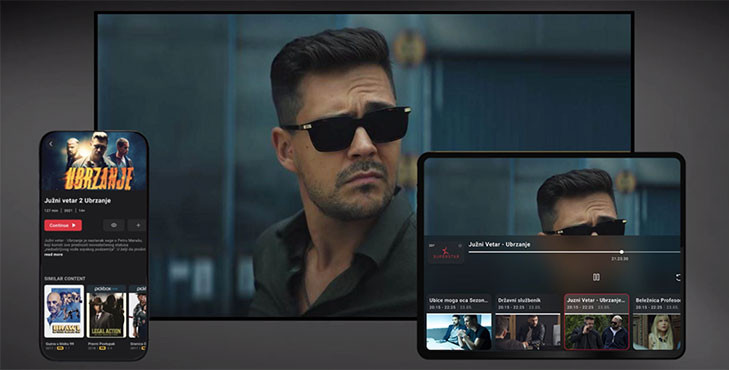
Die neue MOVE-Plattform bietet dir ein völlig neues Benutzererlebnis.
MTEL TV AB JETZT AUF DER NEUEN MOVE PLATTFORM
Die neue Oberfläche ermöglicht dir eine einfachere, schnellere und intuitivere Nutzung der MOVE-Plattform. Dank der neuen, optimierten Server-Infrastruktur kannst du ohne Unterbrechungen dein Lieblings-TV-Programm genießen.
1. Lade die MOVE-App für deinen SMART TV oder dein MOBILE herunter.
Wichtige Information: Die MOVE App steht auf SMART TV-Geräten, die vor dem Jahr 2019 hergestellt wurden, nicht zum Download zur Verfügung!
Wenn du ein STB-Gerät besitzt, wird es automatisch aktualisiert! Falls die Aktualisierung nicht automatisch durchgeführt wird, kannst du sie manuell starten. Der erste Schritt ist, auf der Fernbedienung die Taste „...“ in der oberen rechten Ecke zu drücken. Wenn du diese Taste drückst, startet der Download der MOVE-App. Warte, bis das Update zu 100 % abgeschlossen ist. Nachdem das Update abgeschlossen ist, drücke die Taste „ENTER“, um den Download abzuschließen.
2. Wähle im Dropdown-Menü „ANBIETER WÄHLEN“ den Eintrag MTEL DACH.
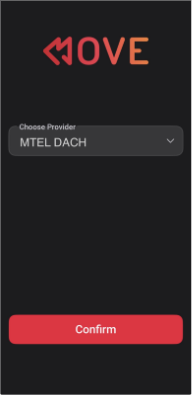
3. Melde dich mit deinen neuen Zugangsdaten an
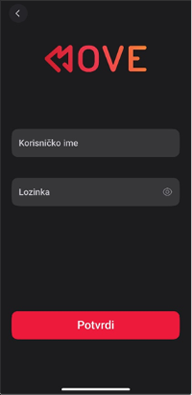
Dein neuer Benutzername (Username) ist die Nummer aus deinem Kundenvertrag. Das neue Passwort lautet 123456.
Du kannst dieses Passwort später in der App in ein Wunschpasswort ändern.
Wichtig: Derselbe Benutzername und dasselbe Passwort gelten für alle Geräte, auf denen die MOVE-App verwendet wird.
Erweiterte Funktionen der MOVE-Plattform
Ein Konto für alle Geräte
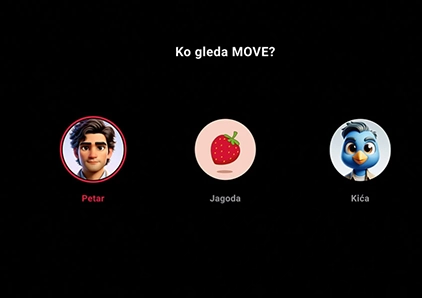
Ein einziger Benutzername und ein einziges Passwort gelten für alle Geräte, auf denen du TV-Inhalte verfolgst — du meldest dich einmal an und nutzt es überall.
Neues Programmschema
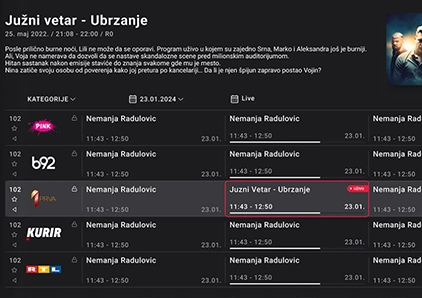
Eine einheitliche Oberfläche, die leicht zu navigieren und zu bedienen ist. Die TV-Programmübersicht wird einfacher und du kannst das Ansehen deiner Lieblingsprogramme im Voraus planen.
Zurückspulen bis zu 7 Tage
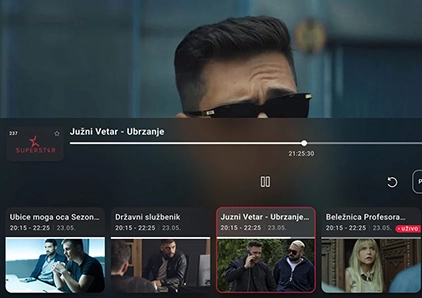
Sendung verpasst? Kein Problem, du musst deine Lieblingsinhalte nicht mehr verpassen. Spule deine Lieblingssendungen oder Spiele bis zu 7 Tage zurück!
Nahtloses Weiterschauen
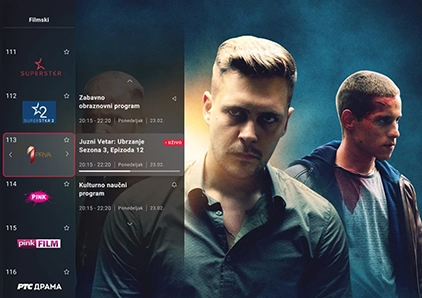
Beginne auf einem Gerät zu schauen und mache auf einem anderen dort weiter, wo du aufgehört hast — ohne Unterbrechung.
Videothek
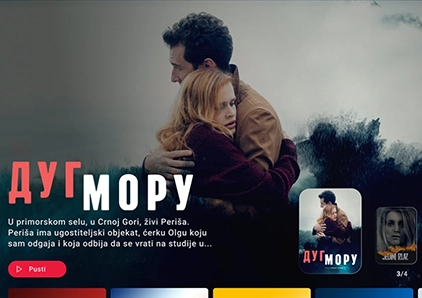
Ex-Yu-Serien und -Filme an einem Ort! Kultfilme und Hit-Serien befinden sich an einem Ort. Finde schnell Film oder Serie nach Titel oder Schauspieler, inklusive IMDb-Bewertung und Empfehlungen.
Empfehlungen für attraktive Inhalte
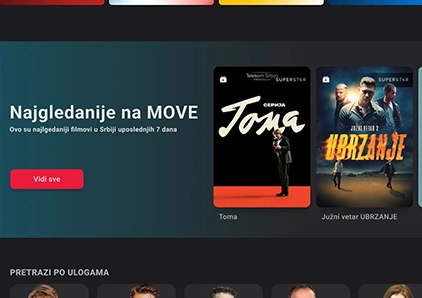
MOVE ermöglicht dir ein personalisiertes TV-Erlebnis. Entdecke mit MOVE neue Inhalte, die genau zu dir passen!
Mit dem Wechsel zur MOVE-Plattform nutzt ihr euer gewähltes Paket zu den gleichen Konditionen wie bisher weiter. Paketpreis, Laufzeit und Anzahl der Zugänge bleiben unverändert.
Damit du dein TV-Paket auf der MOVE-Plattform nutzen kannst, ist Folgendes erforderlich:
- Lade die MOVE-App für deinen Smart TV oder dein Mobilgerät herunter. Falls du auch ein STB-Gerät besitzt, wird es automatisch aktualisiert!
- Bereite deine neuen Zugangsdaten vor.
Deine neuen Zugangsdaten bestehen aus Benutzername/Kontoname – der Telefonnummer aus deinem Kundenvertrag – und dem Passwort.
Das neue Passwort lautet 123456. Du kannst dieses Passwort später in der App in ein gewünschtes ändern.
Wichtig: Derselbe Benutzername/Username und dasselbe Passwort gelten für alle Geräte, auf denen die MOVE-App verwendet wird.
Entdecke unser vielfältiges Angebot: TV-Senderliste - Serien - Filme
Wenn du mehr erfahren möchtest, besuche eine unserer MTEL-Shops: SHOP FINDER
Keine Filiale in deiner Nähe?
Alle Informationen und Angebote findest du auf der Website www.mtelgermany.de oder rufe unser mehrsprachiges, schnelles und effizientes Kundenservice an.
Unser Team ist unter der Nummer +4915 310 310 310 oder per E-Mail support@mtelgermany.de erreichbar.
Häufig gestellte Fragen
WAS IST DIE MOVE-PLATTFORM?
Die MOVE-Plattform ermöglicht dir, EX-Yu-Hitserien, die gefragtesten TV-Sender und Radiostationen zu sehen. Die Verfügbarkeit von über 400 Kanälen, hohe Bildqualität, das Ansehen bis zu 7 Tage zurück und der Zugriff auf den Dienst von allen Geräten sind nur einige der neuen Funktionen der MOVE-Plattform.
AUF WELCHEN GERÄTEN KANN ICH DIE MOVE-APP NUTZEN?
Die MOVE-App ist auf den meisten Smart-TVs, Mobilgeräten und Plattformen verfügbar. Eine detaillierte Liste der Geräte, auf denen du die MOVE-App nutzen kannst, findest du unter: LINK
Im Folgenden sind die unterstützten Systemversionen aufgeführt:
Eine detaillierte Liste der Geräte, auf denen du die MOVE-App nutzen kannst, findest du hier: LINK ZUR ANLEITUNG
WIE ÄNDERE ICH DAS BESTEHENDE PASSWORT FÜR DEN ZUGANG ZU MEINEM MOVE-KONTO?
Um das bestehende Passwort zu ändern, das du zur Anmeldung bei deinem MOVE-Konto verwendest, wähle die Option „Mein Konto“ und gib deine E-Mail-Adresse sowie das derzeitige Passwort ein. Nach erfolgreicher Anmeldung klicke auf „Mein MOVE/Einstellungen“ und dann auf „Passwort ändern“. Gib das aktuelle Passwort ein und anschließend das neue Passwort, das du verwenden möchtest. Trage dasselbe neue Passwort auch im Feld „Passwort bestätigen“ ein und klicke dann auf „Speichern“. Dein Passwort wird dadurch aktualisiert.
WELCHE INTERNETGESCHWINDIGKEIT BRAUCHE ICH, UM MOVE ZU NUTZEN?
Die Internetgeschwindigkeit wirkt sich direkt auf die Streaming-Qualität aus. Damit du alle TV-Inhalte ohne Unterbrechung verfolgen kannst, benötigst du — je nach verwendetem Gerät — folgende Geschwindigkeit:
– 2 Mbit/s oder mehr – wenn du Kanäle auf dem Telefon oder Tablet ansehen möchtest
– 10 Mbit/s oder mehr – wenn du die Kanäle auf einem der folgenden Geräte nutzt: MOVE Box, Smart-TV oder Streaming-Gerät (Apple TV, Fire TV Stick, …)
– 25 Mbit/s oder mehr – wenn du das Internet gleichzeitig auf mehreren Geräten nutzt.
WIE LADE ICH DIE MOVE-APP AUF MEIN GERÄT HERUNTER UND INSTALLIERE SIE?
Die Installation der MOVE-App ist einfach und unkompliziert. Der gesamte Prozess ist in wenigen Schritten erledigt. Die Schritte zum Herunterladen sind:
Samsung Smart TV
1. Öffne den Smart Hub Store.
2. Gib im Suchfeld „MOVE“ ein.
3. Wenn du die MOVE-App gefunden hast, wähle „Install“, um sie auf deinen Samsung Smart TV herunterzuladen.
4. Erlaube den Download und die Installation, um den Prozess abzuschließen.
5. Nach der Installation klicke auf „Open“, um die MOVE-App zu starten.
6. Melde dich mit deinem Benutzernamen und Passwort an.
LG Smart TV
1. Öffne den LG Content Store, indem du auf der Fernbedienung die Taste „Home“ und anschließend „LG Content Store“ drückst.
2. Gib im Suchfeld „MOVE“ ein.
3. Wenn du die MOVE-App gefunden hast, wähle „Install“, um sie auf deinen LG Smart TV herunterzuladen.
4. Erlaube den Download und die Installation, um den Prozess abzuschließen.
5. Nach der Installation klicke auf „Launch“, um die MOVE-App zu starten.
6. Melde dich mit deinem Benutzernamen und Passwort an.
iOS-Gerät
1. Starte den App Store auf deinem iPhone/iPad/iPod touch.
2. Gib im Suchfeld „MOVE“ ein oder nutze eine Siri-Sprachsuche, um die MOVE-App zu finden.
3. Wenn du die MOVE-App gefunden hast, klicke auf „Get“, um sie auf dein Gerät herunterzuladen.
4. Erlaube den Download und die Installation, um den Prozess abzuschließen.
5. Nach der Installation klicke auf „Open“ oder verlasse den App Store und tippe im App-Menü auf das MOVE-Symbol.
6. Melde dich mit deinem Benutzernamen und Passwort an.
Android-Gerät
1. Starte den Google Play Store auf deinem Android-Gerät.
2. Gib im Suchfeld „MOVE“ ein oder nutze den virtuellen Assistenten, um die MOVE-App zu finden.
3. Wenn du die MOVE-App gefunden hast, klicke auf „Install“, um sie auf dein Gerät herunterzuladen.
4. Erlaube den Download und die Installation, um den Prozess abzuschließen.
5. Nach der Installation klicke auf „Open“ oder verlasse den Google Play Store und tippe im App-Menü auf das MOVE-Symbol.
6. Melde dich mit deinem Benutzernamen und Passwort an.
Amazon Fire TV
1. Drücke auf der Fernbedienung die Taste „Home“ und wechsle zum Tab mit dem Lupen-Symbol.
2. Gib im Suchfeld „MOVE“ ein.
3. Wenn du die MOVE-App gefunden hast, wähle „Download“, um sie auf deinen Fire TV herunterzuladen.
4. Erlaube den Download und die Installation, um den Prozess abzuschließen.
5. Nach der Installation klicke auf „Open“, um die MOVE-App zu starten. Nach dem Herunterladen findest du die MOVE-App auf dem Bildschirm mit deinen anderen Apps.
6. Melde dich mit deinem Benutzernamen und Passwort an.
WAS, WENN ICH EINE SENDUNG VERPASSE?
Keine Sorge! Du kannst alles bis zu 7 Tage rückwirkend ansehen — Sendungen, Serien und Filme, die bereits ausgestrahlt wurden.
GIBT ES PROFILFUNKTIONEN?
Ja! Jedes Haushaltsmitglied kann ein eigenes Profil mit persönlichen Empfehlungen und Verlauf haben. Benutzername/Username und Passwort sind für alle Geräte, auf denen du MOVE verwendest, identisch — innerhalb der Plattform kannst du jedoch separate Profile für deine Liebsten anlegen!
WIRD DAS ANSEHEN ZWISCHEN DEN GERÄTEN SYNCHRONISIERT?
Natürlich — setze das Ansehen dort fort, wo du aufgehört hast, egal ob du TV, Telefon, Tablet oder Laptop verwendest.
WIE MELDE ICH MICH IN DER APP AN?
Du verwendest einen Benutzernamen/Username und ein Passwort/Passwort für alle Geräte.
AUF WELCHEN GERÄTEN KANN ICH MOVE NUTZEN?
Du kannst MOVE auf dem TV, Smartphone und Tablet ansehen — bis zu 4 Geräte gleichzeitig.
ÄNDERT SICH MEIN AKTUELLES MTEL TV-PAKET?
Nein. Dein Paket und die Nutzungsbedingungen bleiben gleich — du wechselst lediglich auf eine verbesserte Plattform.
WAS BRINGT MOVE IM VERGLEICH ZUR ALTEN OBERFLÄCHE?
MOVE bietet ein moderneres Erscheinungsbild, schnellere Navigation, intelligente Suche, inhaltsbezogene Empfehlungen nach deinem Geschmack und ein deutlich besseres Seherlebnis.
KANN ICH DIE SPRACHE DER OBERFLÄCHE ÄNDERN?
Ja, in den Einstellungen kannst du die App-Sprache auswählen, die dir am besten passt.
WIE AKTIVIERE ICH DIE KINDERSICHERUNG FÜR INHALTE FÜR ERWACHSENE?
Die Option „Kindersicherung“ (Kanalsperre) ermöglicht es dir, den Zugriff von Kindern auf Inhalte zu beschränken, die nicht für ihr Alter geeignet sind.
Die Kindersicherung richtest du unter „Einstellungen/Kindersicherung“ ein.
WAS SOLL ICH TUN, WENN EIN SCHWARZER BILDSCHIRM AUF DER BOX ERSCHEINT?
Wir empfehlen, den Internet-Router und die Box auszuschalten, 15 Minuten zu warten und dann zuerst den Router und nach etwa 10 Sekunden die Box einzuschalten. Wenn das Problem danach weiterhin besteht, kontaktiere den Kundensupport für eine detaillierte Prüfung.
WAS SOLL ICH TUN, WENN EIN SCHWARZER BILDSCHIRM AUF DEM SMART-TV ERSCHEINT?
Wenn beim Starten der Smart-TV-App ein schwarzer Bildschirm erscheint, lässt sich das Problem in den meisten Fällen durch einen Neustart des Fernsehers und das Trennen vom Strom beheben. Falls das Problem weiterhin besteht, kannst du eine Neuinstallation der App versuchen (Löschen und erneutes Installieren). Wenn das Problem auch danach bestehen bleibt, kontaktiere den Kundensupport für eine detaillierte Prüfung.
WAS SOLL ICH TUN, WENN DIE FEHLERMELDUNG „KEIN SIGNAL“ ANGEZEIGT WIRD?
Das häufigste Problem bei dieser Meldung ist ein falsch gewählter HDMI-Eingang (Source). Drücke auf der TV-Fernbedienung die Taste „Source“ (oder eine andere Taste mit dieser Funktion, z. B. „INPUT“), um den richtigen HDMI-Eingang auszuwählen. Wenn das Problem weiterhin besteht, kannst du ein anderes HDMI-Kabel ausprobieren. Sollte das Problem nach diesen Schritten weiterhin auftreten, kontaktiere den Kundensupport für eine detaillierte Prüfung.